
Дата обновления документации: 30.01.2026
Архитектура системы
Система предназначена для различных обслуживающих организаций, имеющих диспетчеров и мастеров, заключающих договоры на техническое обслуживание инфраструктуры с бюджетными или коммерческими контрагентами.
Множественность обслуживания
В одном договоре у одного контрагента может быть несколько адресов обслуживания и систем обслуживания. К договору можно прикрепить отвественного инженера.
Документооборот
Возможность прикладывать файлы и фото к заявкам и договорам, полный документооборот с генерацией пропусков на объекты обслуживания в формате PDF.
Статистика и аналитика
Фиксация времени начала и окончания смен у мастеров, фиксация времени работы по заявкам, расчет общей продолжительности работы за день и за месяц.
Плановые работы
Мастера могут выполнять плановые работы по техническому обслуживанию объектов договоров с фотофиксацией результатов, что позволяет контролировать выполнение договорных обязательств.
Инциденты
Диспетчер может вносить в систему инциденты (неисправности) по объектам, а мастера могут брать их в работу с фиксацией времени и возможностью загрузки СКП и документов по каждой заявке.
Роли в системе
Администратор (супер-администратор системы) — управляет всей системой, резервными копиями, может добавлять и редактировать обслуживающие организации и их сотрудников.
Диспетчер — отвечает за управление своей организацией: ведёт реестры, добавляет и редактирует контрагентов, договора, исполнителей, формирует пропуска, анализирует статистику.
Мастер, монтажник, инженер — работают с заявками и проводят плановое техническое обслуживание объектов. Мастера и монтажники фиксируют свою смену через кнопку «Начать рабочий день», инженер может сразу брать в работу заявки или адреса ТО без использования смен.
Супер-администратор (управляющий системой)
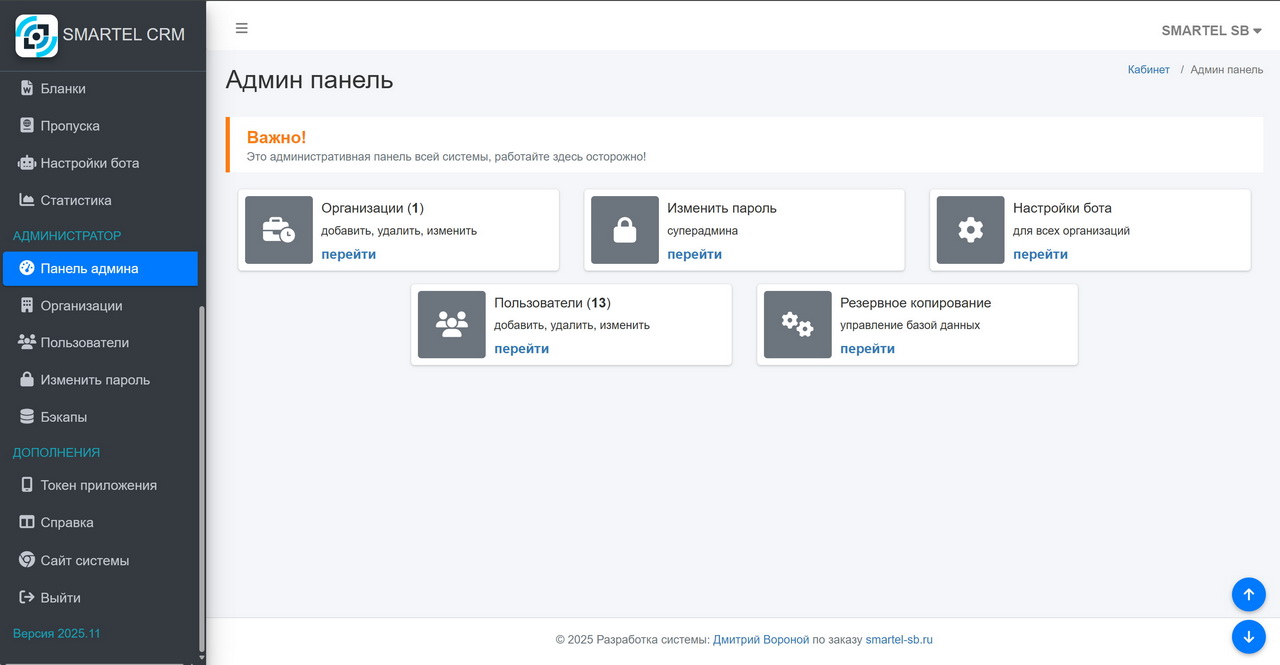
Управление системой
Супер-администратор управляет всей системой в целом. Он один в системе и имеет полный доступ ко всем функциям.
Добавление обслуживающих организаций
Раздел «Организации» дает возможность добавлять новые обслуживающие организации в систему, задавать ФИО и телефон диспетчера и указывать его пароль. После добавления, организацию можно удалить, изменить или перейти к работе в ней.
Изменение пароля
Самостоятельная смена пароля. Логин — номер телефона в формате +79282290000.
Настройки уведомлений
Раздел Настройки бота дает возможность ввести токен и идентификатор группы для получения уведомлений о событиях в общую группу Телеграм (или в личный чат. Так же имеется возможность ввести идентификаторы тем (для супергруппы) для разделения уведомлений по тематике.
Управление пользователями
Полный список всех пользователей системы с возможностью редактирования и удаления (кроме себя).
Аудит действий
Все действия в системе (в том числе удаления и изменения) логгируются и сохраняются в журнале аудита.
Резервное копирование
Раздел Резевное копирование дает полный контроль над резервным копированием и восстановлением базы данных системы. Автоматические копии делаются в 18:00 и в 1:00.
Диспетчер (администратор организации)
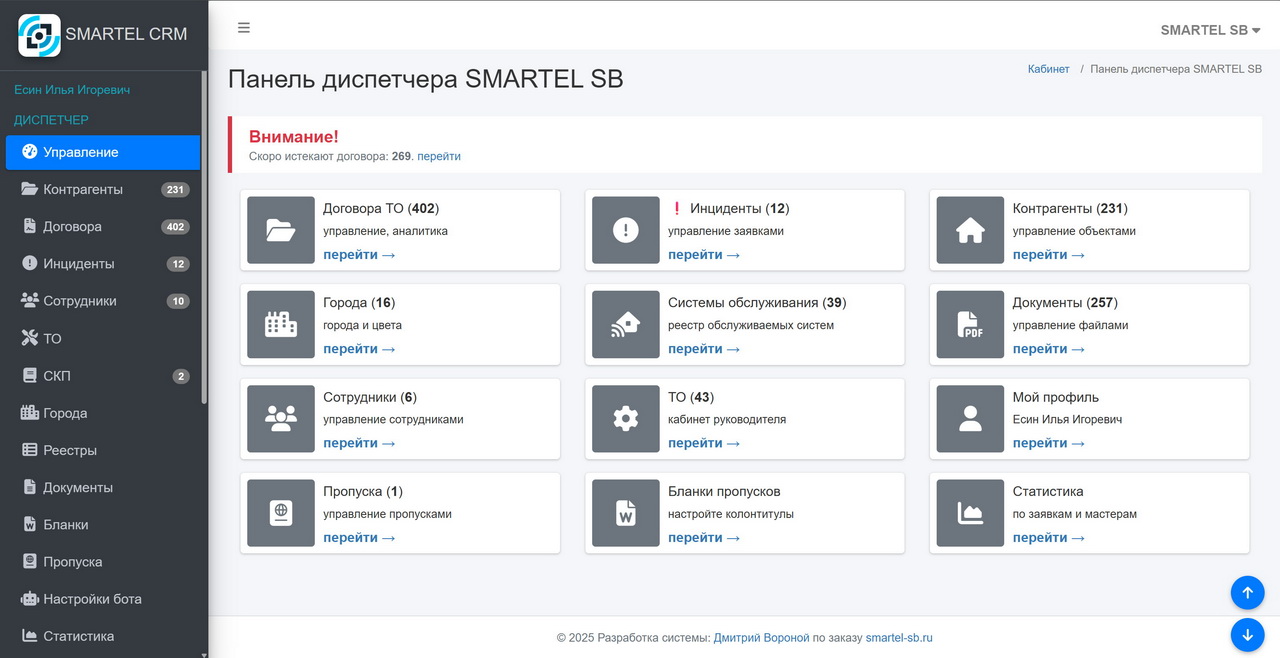
Работа с системой
Основой работы в системе являются договоры с контрагентами и адреса обслуживания, к которым привязаны плановые ТО и инциденты. Рекомендуемая последовательность настройки и работы для Диспетчера:
- Завести контрагентов.
В разделе «Контрагенты» создаются организации, с которыми заключаются договоры технического обслуживания. - Заполнить реестры для удобства ввода.
• Города — для подстановки города в адрес и цветовой подсветки адресов на экранах работы.
• Системы обслуживания — для стандартизации перечня обслуживаемых систем и ускорения заполнения договоров. - Внести договоры с контрагентами.
В разделе «Договора» создаются сами договоры, к ним добавляются:
— адреса обслуживания;
— системы обслуживания;
— при необходимости — ответственный инженер.
При добавлении/удалении договора (и при наличии настроенного Telegram-бота) приходят уведомления, а по сроку действия — формируются напоминания. - Организовать работу мастеров и инженеров.
После заведения договоров мастера, монтажники и инженеры могут проводить плановые технические обслуживания (ТО) по прикреплённым адресам, фиксируя результаты и фотоотчёт. - Создавать срочные заявки (инциденты).
При возникновении неисправностей Диспетчер создаёт инциденты по нужному адресу. Мастера берут их в работу, выполняют и закрывают с фиксацией времени и фото/документов. - Использовать статистику.
В разделе «Статистика» можно анализировать затраченное время по договорам, адресам, мастерам и отдельным видам работ. - Формировать пропуска на объекты.
При необходимости можно сгенерировать пропуск на объект по заранее заданному шаблону (реестр «Бланки пропусков») и передать его мастерам/монтажникам.
Договора
Раздел "Договора" предназначен для ведения базы договоров ТО, адресов и систем обслуживания. Для создания нового договора рекомендуется заполнить реестр "Контрагенты", "Системы обслуживания" и "Города". При добавлении или удалении договора придет уведомление в Телеграм (если настроено). За месяц до истечения срока действия договора появится напоминание в Панели управления.
Так же здесь можно добавить инцидент (заявку), сформировать пропуск на объект обслуживания и прикрепить файлы к договору.
В карточке договора можно выбрать вид обслуживания:
ежемесячный, ежеквартальный или КТС
(кнопка тревожной сигнализации). Этот признак определяет, в каких списках планового ТО
будут отображаться адреса договора:
• ежемесячные адреса попадают в раздел «ТО»;
• ежеквартальные адреса попадают в раздел «Ежеквартальное ТО»;
• КТС-адреса обслуживаются только по инцидентам и не отображаются в плановых ТО, а
также не попадают в список необслуженных адресов в разделе технического обслуживания.
Инциденты
В этом разделе Диспетчер может посмотреть список активных инцидентов (заявок) на объектах, увидеть мастера, который занимается заявкой, изменить текст заявки.
Диспетчеру доступно форсированное удаление и завершение заявки, формирование пропуска и загрузка документов к заявке.
Контрагенты
Это реестр контрагентов, с которыми ваша организация заключает договора. Здесь можно удалить контрагента, изменить - и поставить метку о некорректном поведении при необходимости.
При нажатии на название - откроется карточка контрагента с историей заявок и возможностью загрузки документов по этому контрагенту.
Города
Это не обязательный реестр городов. Он необходим только для более удобного ввода адреса при добавлении договора и для подстветки этого адреса заданным вами цветом. В разделе отображаются необслуженные адреса по каждому городу, этот список виден всем пользователям.
Адреса
Раздел содержит список всех обслуженных адресов по договорам. Здесь можно быстро найти нужный объект и проверить историю обслуживания по адресу.
Системы обслуживания
Это не обязательный реестр СО. Он необходим только для более удобного ввода систем при добавлении договора и для их стандартизации.
Документы
В этом разделе Диспетчер видит все документы загруженные для его организации с возможностью их удаления и перемещения между объектами.
Исполнители
Просмотр, добавление и изменение исполнителей (мастеров) для организации. Каждому мастеру можно перегенировать пароль, принудительно закрыть смену, добавить документы (например скан паспорта и тп)
При нажатии на имя мастера откроется подробная информация по его истории смен, работе с заявками. Диспетчер может изменять время путем нажатия на него, корректировать время начала и окончания смен, а также производительность перерыва, оформлять больничные или помечать день выходным при необходимости.
Напоминания
В этом разделе диспетчер видит напоминания по текущим задачам организации: истечения сроков договоров, просроченным сменам, а также уведомления по необслуженным адресам и плановым ТО. Напоминания помогают вовремя назначить ответственных и держать контроль над графиком обслуживания.
ТО
В этом разделе видно историю планового ТО с возможностью поиска, просмотра загруженных мастером фотографий и список необслуженных адресов по ежемесячным договорам. Здесь отображаются только адреса договоров с видом обслуживания ежемесячно, адреса КТС в список необслуженных не попадают.
Ежеквартальное ТО
Отдельный раздел для планового обслуживания по кварталам. В нём показываются только адреса договоров, отмеченных как ежеквартальные, и ведётся история выполненных работ по кварталам.
Мой профиль
Подробная информация о диспетчере организации с возможностью редактирования.
Пропуска
Генерация PDF-пропуска для доступа на объекты. Перед работой с разделом заполните реестр Бланки пропусков.
Бланки пропусков
Позволяет для одной организаци ввести верхний и нижний колонтитула бланка пропусков для удобства их формирования..
Статистика
Отчёты по мастерам, договорам и эффективности работы организации.
Настройка Telegram-бота
Настройка доступна в верхнем выпадающем меню и позволяет указать данные для уведомлений через Telegram.
API ключ приложения
Настройка доступна в верхнем выпадающем меню и позволяет создать токен для доступа через мобильное приложение.
Мастер (исполнитель)
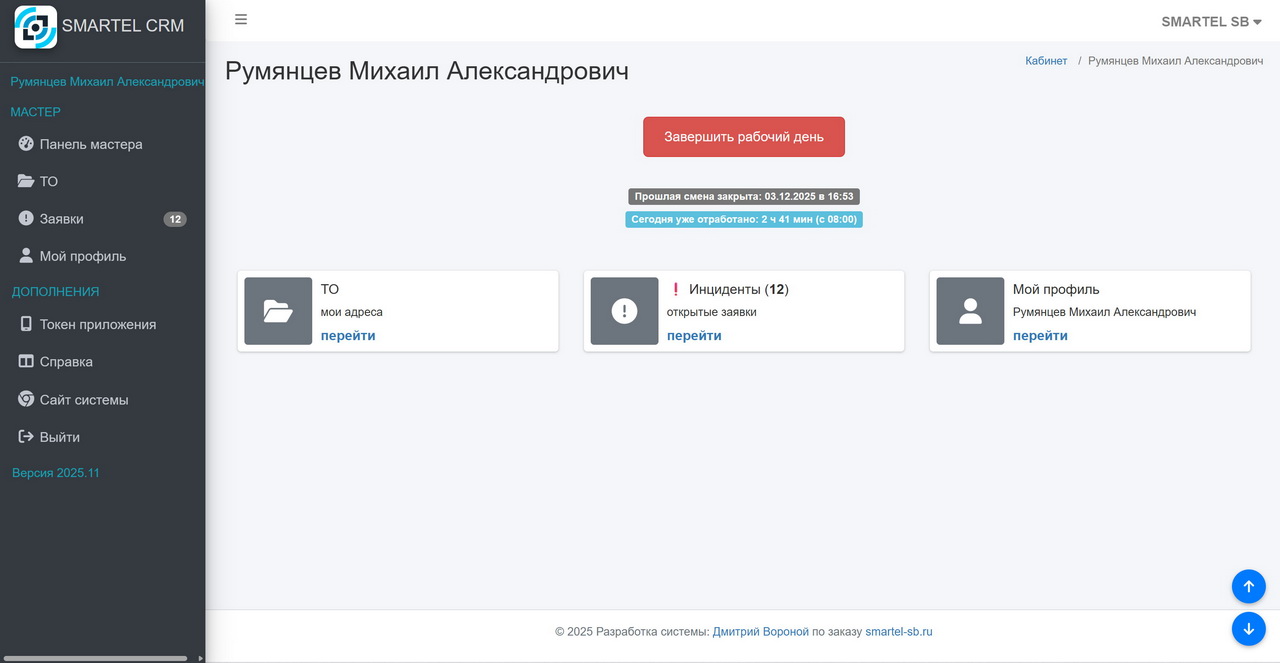
Начало смены
Кнопка «Начать работу» запускает таймер рабочего дня. Это обязательное действие, иначе работа мастера в этот день засчитана не будет.
По завершении всех работ Мастер должен нажать на кнопку Завершить рабочий день для закрытия своей смены. В течении дня можно неограниченное число раз открывать и завершать смену, время считается в общем.
Обеденный перерыв
Во время смены мастер может зафиксировать обеденный перерыв. Перерыв не учитывается в рабочем времени и отображается в истории смен.
Роли исполнителей: мастер, монтажник, инженер
Мастер и монтажник начинают работу с нажатия кнопки «Начать рабочий день». После открытия смены они могут:
- взять в работу не более одной заявки (инцидента) одновременно;
- выезжать на объекты по плановому ТО, фиксируя каждый выезд отдельной записью с фото.
Инженер может сразу брать в работу заявки или адреса ТО без нажатия кнопки начала смены, его работа фиксируется по факту выполнения заявок и ТО.
ТО
В этом разделе Мастер фиксирует свой выезд по графику с обязательной фотофиксацией. Начать и завершить ТО можно только в рамках открытой смены.
Инциденты
В этом разделе Мастер видит новые заявки (инциденты), которые внес в систему Диспетчер и может взять в работу не более одной за раз. Так же есть возможность отмены, загрузки документов и СКП, редактирования текста заявки.
Мой профиль
Подробная информация о Мастере с возможностью редактирования, загрузки аватара и документов.
API ключ приложения
Настройка доступна в верхнем выпадающем меню и позволяет создать токен для доступа через мобильное приложение.
Начать смену → Взять заявку → Выполнить → Завершить с фото → Следующая заявка → Вечером закрыть день.